Domain telefonbeantworter.de kaufen?
Wir ziehen mit dem Projekt
telefonbeantworter.de um.
Sind Sie am Kauf der Domain
telefonbeantworter.de interessiert?
domain@kv-gmbh.de · 0541-91531010
Domain telefonbeantworter.de kaufen?
Wo finde ich die Befehlszeile?
Die Befehlszeile ist ein interaktives Textinterface, das es Benutzern ermöglicht, Befehle direkt an das Betriebssystem oder eine Anwendung zu senden. Sie wird oft in einem Terminalfenster oder einer Konsole auf dem Computer angezeigt. Um die Befehlszeile zu finden, können Sie je nach Betriebssystem auf die Suche nach einem Terminalprogramm wie Command Prompt (Windows), Terminal (Mac) oder Konsole (Linux) gehen. Alternativ können Sie auch die Tastenkombinationen Strg + Alt + T verwenden, um ein Terminalfenster zu öffnen. Ein weiterer Weg, die Befehlszeile zu finden, ist die Suche im Startmenü oder über die Systemeinstellungen. **
Gibt es einen portablen Virenscanner, der über die Befehlszeile aktualisiert und über die Befehlszeile nur einen Bericht erstellt?
Ja, es gibt mehrere portablen Virenscanner, die über die Befehlszeile aktualisiert und einen Bericht erstellen können. Ein Beispiel dafür ist ClamAV, ein Open-Source-Virenscanner, der auf verschiedenen Betriebssystemen läuft und über die Befehlszeile gesteuert werden kann. Mit dem Befehl "freshclam" kann die Virendefinitionsdatenbank aktualisiert werden und mit dem Befehl "clamscan" kann ein Scan durchgeführt werden, der dann einen Bericht erstellt. **


Ähnliche Suchbegriffe für Befehlszeile
Top-Angebote
Produkte zum Begriff Befehlszeile:
-
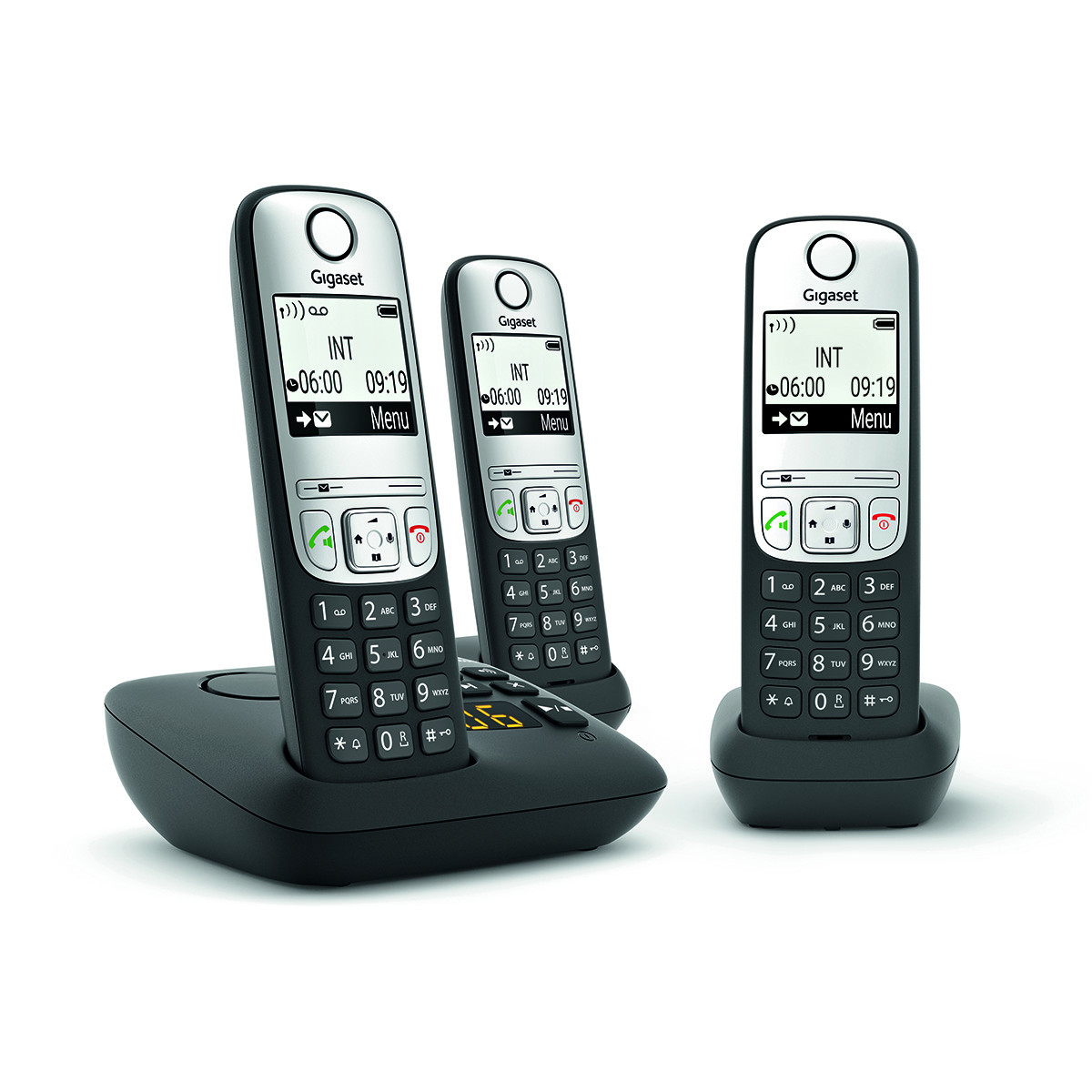
Gigaset Comfort 550A Schnurlostelefon mit AnrufbeantworterGigaset Comfort 550A Schnurlostelefon – Eleganz und Funktionalität vereint Entdecken Sie das Gigaset Comfort 550A Schnurlostelefon in elegantem schwarz , das Design und Technik harmonisch verbindet. Dieses hochwertige Schnurlostelefon erfüllt die Anforderungen der modernen Kommunikation und überzeugt durch eine benutzerfreundliche Ausstattung. Stilvolles Design und benutzerfreundliches Display Das Gigaset Comfort 550A besticht durch ein zeitloses und edles Design mit einem ansprechenden schwarzen Finish. Der integrierte 2,2` TFT-Farbdisplay gewährleistet eine optimale Lesbarkeit, auch bei unterschiedlichen Lichtverhältnissen. Alle wichtigen Funktionen sind auf einen Blick sichtbar, was die Bedienung erheblich vereinfacht. Innovative Funktionen für besten Komfort Freisprechfunktion und Headset-Anschluss : Genießen Sie Freihandtelefonate oder schließen Sie Ihr Lieblings-Headset an, um noch komfortabler zu kommunizieren. Integrierter Anrufbeantworter : Mit einer Aufzeichnungsdauer von bis zu 30 Minuten verpassen Sie keine wichtigen Nachrichten mehr. Großes Telefonbuch : Das Telefon bietet Platz für bis zu 200 Einträge , sodass Sie Ihre Kontakte stets zur Hand haben. Hörgerätekompatibilität : Das Comfort 550A ist besonders geeignet für Menschen mit Hörgeräten und ermöglicht so eine klare Verständigung. Technische Spezifikationen und Sicherheit Dieses Schnurlostelefon bietet nicht nur Komfort und Stil, sondern auch höchste Sicherheit. Es ist strahlungsarm und entspricht den IP20-Normen, was es zu einer hervorragenden Wahl für Ihr Zuhause oder Büro macht. DECT und GAP-kompatibel : So können Sie weiteres Zubehör problemlos integrieren. SMS-Funktion : Bleiben Sie auch unterwegs im Kontakt. Raumüberwachung : Nutzen Sie das Telefon als Babyfon, um immer ein Ohr auf Ihre Kleinen zu haben. Maßgeschneiderte Nutzung für jedes Zuhause Das Gigaset Comfort 550A passt zu jedem Lebensstil und bietet für alle Altersgruppen von 18 bis 80 Jahren eine komfortable Nutzung. Egal ob im Büro, im Wohnzimmer oder in der Küche – dieses Telefon ist der perfekte Begleiter für jede Gelegenheit. Tipp zur Nutzung: Nutzen Sie die Anrufbeantworter-Funktion, um wichtige Anrufe auch bei Abwesenheit zu erfassen. Stellen Sie persönliche Ansagetexte ein, um Ihrer Stimme einen individuellen Touch zu verleihen! Sicherheitshinweise Bitte beachten Sie, dass das Gerät gemäß den gesetzlichen Vorgaben zur Strahlung getestet wurde und im Gebrauch keine Gefahr für den Benutzer darstellt. Halten Sie das Schnurlostelefon fern von Wasser und hohen Temperaturen, um Beschädigungen zu vermeiden. Setzen Sie auf Qualität und Funktionalität mit dem Gigaset Comfort 550A Schnurlostelefon – Ihrem idealen Partner für eine zeitgemäße Kommunikation! : Gigaset, Comfort, 550A, Schnurlostelefon, Anrufbeantworter, Headset-Anschluss, schwarz82,47 €*Versand: 0,00 €Sichere Weiterleitung zum Anbieter


-
Wo ist die Befehlszeile in Windows 10?
Die Befehlszeile in Windows 10, auch bekannt als die Eingabeaufforderung, ist ein leistungsstarkes Werkzeug, um verschiedene Aufgaben auf Ihrem Computer auszuführen. Sie können die Befehlszeile öffnen, indem Sie nach "cmd" suchen oder "Eingabeaufforderung" im Startmenü eingeben. Alternativ können Sie auch die Tastenkombination "Windows + R" drücken und "cmd" eingeben. Die Befehlszeile ermöglicht es Ihnen, Befehle einzugeben, um Dateien zu verwalten, Programme zu starten oder Systemeinstellungen zu ändern. Es ist ein nützliches Werkzeug für fortgeschrittene Benutzer, um ihr Windows-Erlebnis anzupassen und zu optimieren. **
-
Was ist CMD in Windows? - Befehlszeile in Windows
CMD steht für Command Prompt und ist die Befehlszeilenoberfläche in Windows-Betriebssystemen. Mit CMD können Benutzer direkt mit dem Betriebssystem interagieren, indem sie Befehle eingeben, um verschiedene Aufgaben auszuführen, wie Dateien zu kopieren, Programme zu starten oder Einstellungen zu ändern. Es ist eine leistungsstarke und flexible Möglichkeit, um mit dem Computer zu arbeiten, insbesondere für Benutzer, die mit Befehlszeilen vertraut sind. **
-
Welche Schriftart wird in der Windows-Befehlszeile verwendet?
Die Schriftart, die standardmäßig in der Windows-Befehlszeile verwendet wird, ist "Consolas". Diese Schriftart wurde speziell für die Verwendung in Programmierumgebungen entwickelt und ist gut lesbar, auch bei kleineren Schriftgrößen. **
-
Wie ändere ich die AMD-Grafikeinstellungen per Befehlszeile?
Um die AMD-Grafikeinstellungen per Befehlszeile zu ändern, kannst du das Programm "aticonfig" verwenden. Mit diesem Befehl kannst du verschiedene Einstellungen wie Auflösung, Farbtiefe und Bildwiederholfrequenz ändern. Du kannst auch den Befehl "aticonfig --help" verwenden, um eine Liste aller verfügbaren Optionen und deren Verwendung anzuzeigen. **

Wie kann man die Befehlszeile nutzen, um Programme auf dem Computer zu steuern? Welche Funktionen und Befehle sind in der Befehlszeile verfügbar?
Die Befehlszeile ermöglicht es, Programme auf dem Computer durch Eingabe von Befehlen zu steuern. In der Befehlszeile sind verschiedene Funktionen und Befehle verfügbar, wie z.B. das Öffnen von Programmen, das Kopieren von Dateien, das Ändern von Einstellungen und das Ausführen von Skripten. Durch die Befehlszeile kann man auch Systeminformationen abrufen und administrative Aufgaben ausführen. **
Wie starte ich Steam über die Windows 8.1-Befehlszeile (CMD)?
Um Steam über die Windows 8.1-Befehlszeile (CMD) zu starten, musst du den Befehl "steam://run" gefolgt von dem Namen des Spiels oder der Anwendung eingeben, die du starten möchtest. Zum Beispiel: "steam://run/counterstrike" würde Counter-Strike starten. Beachte, dass Steam bereits installiert sein muss und du dich in deinem Steam-Konto angemeldet haben musst, um diesen Befehl ausführen zu können. **
Top-Angebote
Produkte zum Begriff Befehlszeile:
-
Gigaset Comfort 550A Schnurlostelefon mit AnrufbeantworterGigaset Comfort 550A Schnurlostelefon – Eleganz und Funktionalität vereint Entdecken Sie das Gigaset Comfort 550A Schnurlostelefon in elegantem schwarz , das Design und Technik harmonisch verbindet. Dieses hochwertige Schnurlostelefon erfüllt die Anforderungen der modernen Kommunikation und überzeugt durch eine benutzerfreundliche Ausstattung. Stilvolles Design und benutzerfreundliches Display Das Gigaset Comfort 550A besticht durch ein zeitloses und edles Design mit einem ansprechenden schwarzen Finish. Der integrierte 2,2` TFT-Farbdisplay gewährleistet eine optimale Lesbarkeit, auch bei unterschiedlichen Lichtverhältnissen. Alle wichtigen Funktionen sind auf einen Blick sichtbar, was die Bedienung erheblich vereinfacht. Innovative Funktionen für besten Komfort Freisprechfunktion und Headset-Anschluss : Genießen Sie Freihandtelefonate oder schließen Sie Ihr Lieblings-Headset an, um noch komfortabler zu kommunizieren. Integrierter Anrufbeantworter : Mit einer Aufzeichnungsdauer von bis zu 30 Minuten verpassen Sie keine wichtigen Nachrichten mehr. Großes Telefonbuch : Das Telefon bietet Platz für bis zu 200 Einträge , sodass Sie Ihre Kontakte stets zur Hand haben. Hörgerätekompatibilität : Das Comfort 550A ist besonders geeignet für Menschen mit Hörgeräten und ermöglicht so eine klare Verständigung. Technische Spezifikationen und Sicherheit Dieses Schnurlostelefon bietet nicht nur Komfort und Stil, sondern auch höchste Sicherheit. Es ist strahlungsarm und entspricht den IP20-Normen, was es zu einer hervorragenden Wahl für Ihr Zuhause oder Büro macht. DECT und GAP-kompatibel : So können Sie weiteres Zubehör problemlos integrieren. SMS-Funktion : Bleiben Sie auch unterwegs im Kontakt. Raumüberwachung : Nutzen Sie das Telefon als Babyfon, um immer ein Ohr auf Ihre Kleinen zu haben. Maßgeschneiderte Nutzung für jedes Zuhause Das Gigaset Comfort 550A passt zu jedem Lebensstil und bietet für alle Altersgruppen von 18 bis 80 Jahren eine komfortable Nutzung. Egal ob im Büro, im Wohnzimmer oder in der Küche – dieses Telefon ist der perfekte Begleiter für jede Gelegenheit. Tipp zur Nutzung: Nutzen Sie die Anrufbeantworter-Funktion, um wichtige Anrufe auch bei Abwesenheit zu erfassen. Stellen Sie persönliche Ansagetexte ein, um Ihrer Stimme einen individuellen Touch zu verleihen! Sicherheitshinweise Bitte beachten Sie, dass das Gerät gemäß den gesetzlichen Vorgaben zur Strahlung getestet wurde und im Gebrauch keine Gefahr für den Benutzer darstellt. Halten Sie das Schnurlostelefon fern von Wasser und hohen Temperaturen, um Beschädigungen zu vermeiden. Setzen Sie auf Qualität und Funktionalität mit dem Gigaset Comfort 550A Schnurlostelefon – Ihrem idealen Partner für eine zeitgemäße Kommunikation! : Gigaset, Comfort, 550A, Schnurlostelefon, Anrufbeantworter, Headset-Anschluss, schwarz82,47 €*Versand: 0,00 €Sichere Weiterleitung zum Anbieter
-
Wo finde ich die Befehlszeile?
Die Befehlszeile ist ein interaktives Textinterface, das es Benutzern ermöglicht, Befehle direkt an das Betriebssystem oder eine Anwendung zu senden. Sie wird oft in einem Terminalfenster oder einer Konsole auf dem Computer angezeigt. Um die Befehlszeile zu finden, können Sie je nach Betriebssystem auf die Suche nach einem Terminalprogramm wie Command Prompt (Windows), Terminal (Mac) oder Konsole (Linux) gehen. Alternativ können Sie auch die Tastenkombinationen Strg + Alt + T verwenden, um ein Terminalfenster zu öffnen. Ein weiterer Weg, die Befehlszeile zu finden, ist die Suche im Startmenü oder über die Systemeinstellungen. **
-
Gibt es einen portablen Virenscanner, der über die Befehlszeile aktualisiert und über die Befehlszeile nur einen Bericht erstellt?
Ja, es gibt mehrere portablen Virenscanner, die über die Befehlszeile aktualisiert und einen Bericht erstellen können. Ein Beispiel dafür ist ClamAV, ein Open-Source-Virenscanner, der auf verschiedenen Betriebssystemen läuft und über die Befehlszeile gesteuert werden kann. Mit dem Befehl "freshclam" kann die Virendefinitionsdatenbank aktualisiert werden und mit dem Befehl "clamscan" kann ein Scan durchgeführt werden, der dann einen Bericht erstellt. **
-
Wo ist die Befehlszeile in Windows 10?
Die Befehlszeile in Windows 10, auch bekannt als die Eingabeaufforderung, ist ein leistungsstarkes Werkzeug, um verschiedene Aufgaben auf Ihrem Computer auszuführen. Sie können die Befehlszeile öffnen, indem Sie nach "cmd" suchen oder "Eingabeaufforderung" im Startmenü eingeben. Alternativ können Sie auch die Tastenkombination "Windows + R" drücken und "cmd" eingeben. Die Befehlszeile ermöglicht es Ihnen, Befehle einzugeben, um Dateien zu verwalten, Programme zu starten oder Systemeinstellungen zu ändern. Es ist ein nützliches Werkzeug für fortgeschrittene Benutzer, um ihr Windows-Erlebnis anzupassen und zu optimieren. **
-
Was ist CMD in Windows? - Befehlszeile in Windows
CMD steht für Command Prompt und ist die Befehlszeilenoberfläche in Windows-Betriebssystemen. Mit CMD können Benutzer direkt mit dem Betriebssystem interagieren, indem sie Befehle eingeben, um verschiedene Aufgaben auszuführen, wie Dateien zu kopieren, Programme zu starten oder Einstellungen zu ändern. Es ist eine leistungsstarke und flexible Möglichkeit, um mit dem Computer zu arbeiten, insbesondere für Benutzer, die mit Befehlszeilen vertraut sind. **
Ähnliche Suchbegriffe für Befehlszeile
-
Welche Schriftart wird in der Windows-Befehlszeile verwendet?
Die Schriftart, die standardmäßig in der Windows-Befehlszeile verwendet wird, ist "Consolas". Diese Schriftart wurde speziell für die Verwendung in Programmierumgebungen entwickelt und ist gut lesbar, auch bei kleineren Schriftgrößen. **
-
Wie ändere ich die AMD-Grafikeinstellungen per Befehlszeile?
Um die AMD-Grafikeinstellungen per Befehlszeile zu ändern, kannst du das Programm "aticonfig" verwenden. Mit diesem Befehl kannst du verschiedene Einstellungen wie Auflösung, Farbtiefe und Bildwiederholfrequenz ändern. Du kannst auch den Befehl "aticonfig --help" verwenden, um eine Liste aller verfügbaren Optionen und deren Verwendung anzuzeigen. **
-
Wie kann man die Befehlszeile nutzen, um Programme auf dem Computer zu steuern? Welche Funktionen und Befehle sind in der Befehlszeile verfügbar?
Die Befehlszeile ermöglicht es, Programme auf dem Computer durch Eingabe von Befehlen zu steuern. In der Befehlszeile sind verschiedene Funktionen und Befehle verfügbar, wie z.B. das Öffnen von Programmen, das Kopieren von Dateien, das Ändern von Einstellungen und das Ausführen von Skripten. Durch die Befehlszeile kann man auch Systeminformationen abrufen und administrative Aufgaben ausführen. **
-
Wie starte ich Steam über die Windows 8.1-Befehlszeile (CMD)?
Um Steam über die Windows 8.1-Befehlszeile (CMD) zu starten, musst du den Befehl "steam://run" gefolgt von dem Namen des Spiels oder der Anwendung eingeben, die du starten möchtest. Zum Beispiel: "steam://run/counterstrike" würde Counter-Strike starten. Beachte, dass Steam bereits installiert sein muss und du dich in deinem Steam-Konto angemeldet haben musst, um diesen Befehl ausführen zu können. **
* Alle Preise verstehen sich inklusive der gesetzlichen Mehrwertsteuer und ggf. zuzüglich Versandkosten. Die Angebotsinformationen basieren auf den Angaben des jeweiligen Shops und werden über automatisierte Prozesse aktualisiert. Eine Aktualisierung in Echtzeit findet nicht statt, so dass es im Einzelfall zu Abweichungen kommen kann. ** Hinweis: Teile dieses Inhalts wurden von KI erstellt.